
欧APP指纹验证安全设置详细教程(2026年最新版)
欢迎来到欧APP官方安全设置指南!随着科技的不断发展,生物识别技术已成为保护数字资产安全的重要手段。指纹验证作为最便捷、最安全的身份验证方式之一,能够有效防止未经授权的访问。本教程将详细介绍如何在欧APP中完成指纹验证设置,让您的账户安全防护更上一层楼。
一、准备工作
在开始设置指纹验证之前,请确保您的设备满足以下条件:
- 设备支持指纹识别功能(iPhone 5s及以上型号、大部分安卓手机)
- 系统版本为iOS 13.0+或Android 8.0+
- 已成功下载并安装最新版欧APP
- 设备已录入至少一个指纹
- 确保设备电量充足,建议在30%以上
二、从官网下载欧APP
为了确保您下载的是官方正版应用,请通过以下安全渠道下载:
1. 苹果用户下载方式
- 点击页面顶部的"📱 苹果版下载"按钮
- 系统将自动跳转至App Store下载页面
- 点击"获取"按钮开始下载
- 下载完成后自动安装
2. 安卓用户下载方式
- 点击页面顶部的"🤖 安卓版下载"按钮
- 浏览器将自动开始下载APK安装包
- 下载完成后点击安装包进行安装
- 如提示"禁止安装来源不明的应用",请在设置中允许安装
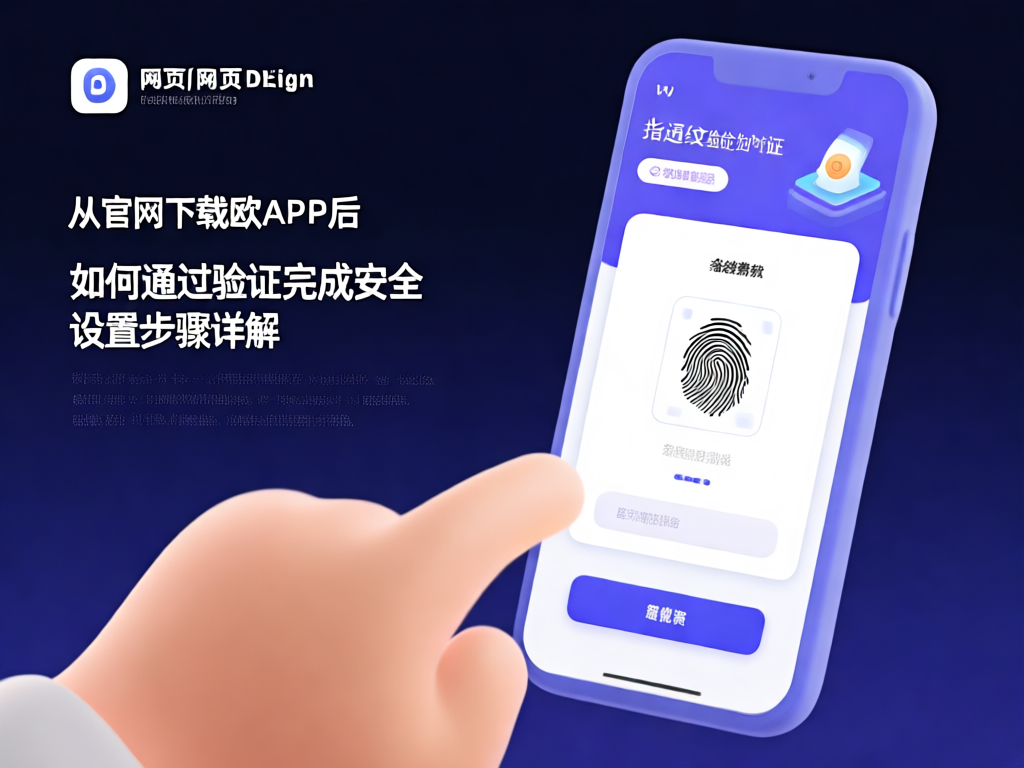
图1:欧APP下载安装界面示意图
三、首次登录与账号创建
1. 新用户注册流程
- 打开欧APP,点击"注册新账号"
- 输入手机号码并获取验证码
- 设置登录密码(需包含字母、数字,至少8位)
- 完善个人信息,包括昵称、邮箱等
- 完成实名认证(根据地区要求)
- 设置安全问题作为备用验证方式
2. 老用户登录流程
- 输入已注册的手机号/邮箱
- 输入登录密码
- 完成滑块验证或短信验证
- 成功进入APP主界面
四、指纹验证设置详细步骤
完成账号创建或登录后,即可开始设置指纹验证功能。请按照以下步骤操作:
步骤1:进入安全设置
- 点击APP右下角的"我的"选项卡
- 选择"设置与安全"菜单
- 在安全设置中找到"生物识别"选项
- 点击进入指纹验证设置页面
步骤2:启用指纹验证功能
- 点击"开启指纹验证"开关
- 系统将提示您输入当前登录密码以验证身份
- 输入正确的密码后,系统将调用设备指纹识别模块
- 根据屏幕提示,将您已录入的手指放置在指纹识别区域
- 重复验证1-2次以确保指纹数据准确
步骤3:设置验证场景
欧APP提供了多种指纹验证应用场景,您可以根据需求选择性开启:
- 登录验证:每次打开APP时使用指纹快速登录
- 支付验证:进行转账、支付等金融操作时的安全保障
- 敏感操作:修改密码、绑定银行卡等重要操作验证
- 隐私查看:查看私密信息、聊天记录等内容保护
步骤4:设置备用验证方式
重要提醒:为了防止设备故障或指纹识别失败,强烈建议设置备用验证方式!
- 在指纹设置页面找到"备用验证"选项
- 选择启用"手势密码"或"PIN码"
- 按照提示设置并确认您的备用密码
- 建议将备用密码记录在安全位置
图2:指纹验证设置界面及验证流程示意图
五、指纹验证使用技巧与注意事项
1. 使用技巧
- 多指纹录入:建议录入多个手指的指纹,包括惯用手和非惯用手
- 定期更新:建议每3个月重新录入一次指纹,提高识别准确率
- 保持清洁:使用前确保手指和指纹识别器清洁干燥
- 正确姿势:将指纹完整覆盖在识别区域,轻触而非按压
2. 安全注意事项
- 不要与他人分享:指纹数据属于个人生物信息,切勿让他人使用您的指纹解锁
- 及时更新系统:保持手机系统和APP为最新版本,修复潜在安全漏洞
- 警惕异常提醒:如发现指纹验证异常,立即检查并修改登录密码
- 定期检查:定期查看指纹验证记录,确认无异常登录行为
3. 常见问题处理
问题1:指纹识别失败怎么办?
解决方案:首先确保手指和识别器清洁,然后尝试不同的按压角度。如果多次失败,系统会自动切换至备用验证方式。
问题2:换了新手机如何迁移指纹设置?
解决方案:指纹数据存储在设备本地,更换手机后需要重新设置。建议在新设备上重新完成指纹验证设置流程。
问题3:手指受伤无法使用指纹怎么办?
解决方案:可以使用已设置的其他手指指纹,或使用备用验证方式(手势密码/PIN码)完成验证。
六、高级安全设置推荐
除了基础指纹验证,欧APP还提供了更多高级安全功能:
1. 双重验证(2FA)
开启双重验证后,在进行敏感操作时需要同时验证指纹和动态验证码,提供银行级安全保护。
2. 异地登录提醒
当检测到账户在新设备或异常地点登录时,系统将立即发送提醒通知,帮助您及时发现异常。
3. 登录历史查看
可在安全中心查看近期的登录记录,包括时间、设备、地点等详细信息,便于账户安全监控。
七、总结与建议
通过以上详细的步骤说明,相信您已经掌握了欧APP指纹验证的完整设置流程。指纹验证不仅提升了使用便利性,更重要的是为您的数字资产提供了强有力的安全保障。
最佳实践建议:
- 立即完成指纹验证设置,开启全面安全保护
- 定期更新安全设置,保持最高防护级别
- 关注官方安全公告,及时了解最新安全动态
- 如遇到任何安全问题,立即联系官方客服
八、技术支持与服务
如果您在设置过程中遇到任何问题,可以通过以下方式获取帮助:
- 在线客服:APP内点击"帮助中心"→"在线客服"
- 电话支持:工作日9:00-18:00拨打官方服务热线
- 邮件支持:发送问题至官方邮箱
- 用户社区:加入官方用户社区获取帮助和经验分享
感谢您选择欧APP,我们将持续优化产品功能,为您提供更安全、更便捷的服务体验!